

С начала эксплуатации своего электромобиля BYD Song 1й рест., я пользовался внешним модемом с раздачей интернета по Wi-Fi (Модем 4G Anydata W155 Wi-Fi).
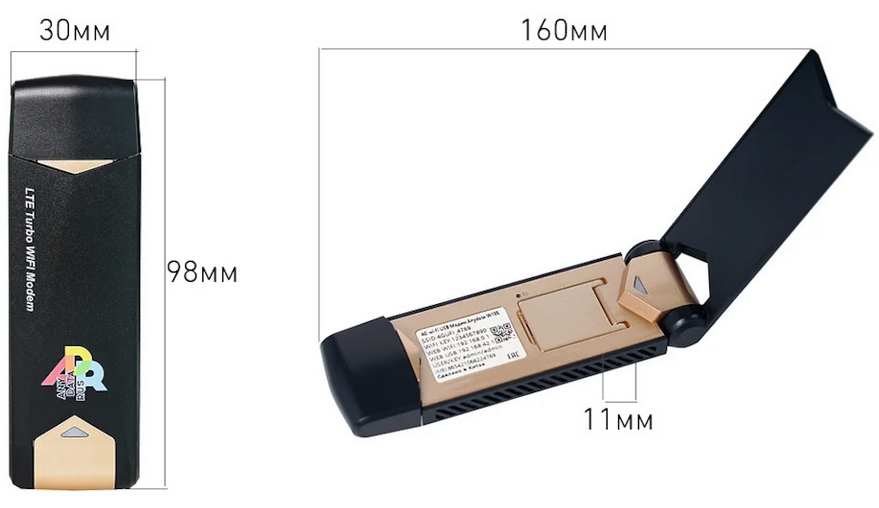
За два года использования работал вполне надежно, всего раз 10 пришлось перезагрузить по причине зависания. Сам модем установлен под центральной консолью, получает питание от адаптера 5В включенного в розетку 12В. Сим карта используется оператора Life, как самого адекватного по цене и скорости, с возможностью раздачи трафика. Всегда были мысли, что место установки модема на какой-то процент ухудшает сигнал, в целом при поездках по Минску проблем нет, а вот если выехать из города далее 100км, уже появлялись перебои с качеством сигнала.
Время подключения модема и соединения с сетью занимало примерно 3-4 минуты, долго, но что делать другой альтернативы не было, другие операторы блокировали, на тот момент, раздачу интернета с безлимитных тарифов.
Прошло время и появились такие интересные приложения для наших авто как BYDConnect и BYDMate и захотелось улучшить качество связи, сделать раздачу интернета с телефона, удивительно, но после смены тарифа оператор A1 разрешил раздачу трафика. Сделав настройки авто подключения через очень простое приложение WiFi AutoHotspot, все прекрасно работает, качество связи на высоте, скорость интернета устраивает, но все же это телефон, он должен находиться всегда в машине и это меня не очень устраивало.
Постоянно вертелась мысль, а как бы работал интернет в автомобиле если бы я пользовался встроенной сим картой, ведь подключалась бы родная антенна на крыше автомобиля. Так пришла мысль попробовать установить внешний сим холдер для подключения физической сим карты местного оператора связи. Для этих целей была выбрана компания исполнитель такой услуги, но, к сожалению, они выпаяли мне чип е-сим вместо того, чтобы заблокировать его на плате, припаяли провода на контакты платы от чипа и все бы нечего, возможно я бы и не узнал это, но они не смогли подключить сим карту ни Life, ни МТС, автомобиль просто не видел сим карту, разбираться они не захотели, работа у них стоит на потоке, просто вернули деньги. Я не возмущался, так как всегда хотел сделать это сам.
Мне очень помог, консультируя дистанционно — AndreiKenig, который имеет достаточный практический опыт по работе электронных компонентов наших автомобилей.
Итак, разбор панелей под бардачком переднего правого пассажира, чуть ловкости и достаем блок мультимедиа, прозвонить их припаянный кабель не представляется возможным, так как все залито специальным клеем, пришлось отмачивать его спиртом. Решил все сделать цивилизованно, через специальный коннектор, шлейф и плату.
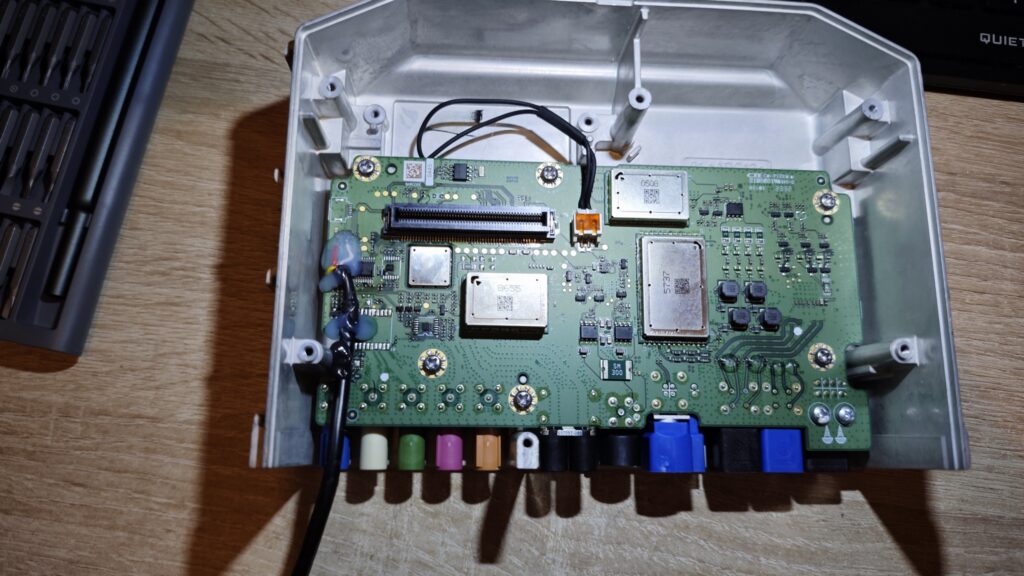
Фото как было сделано
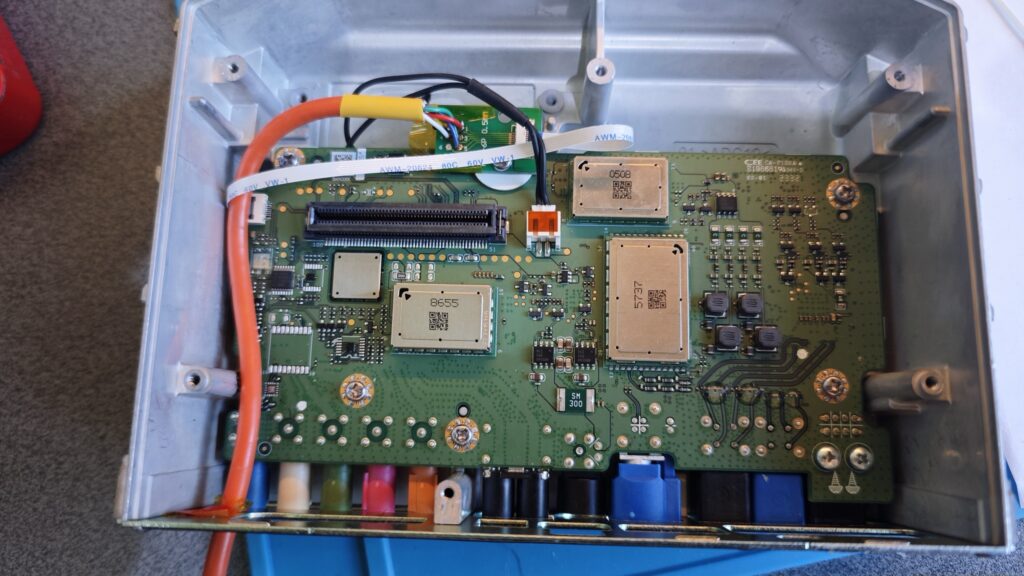
Это итоговый результат
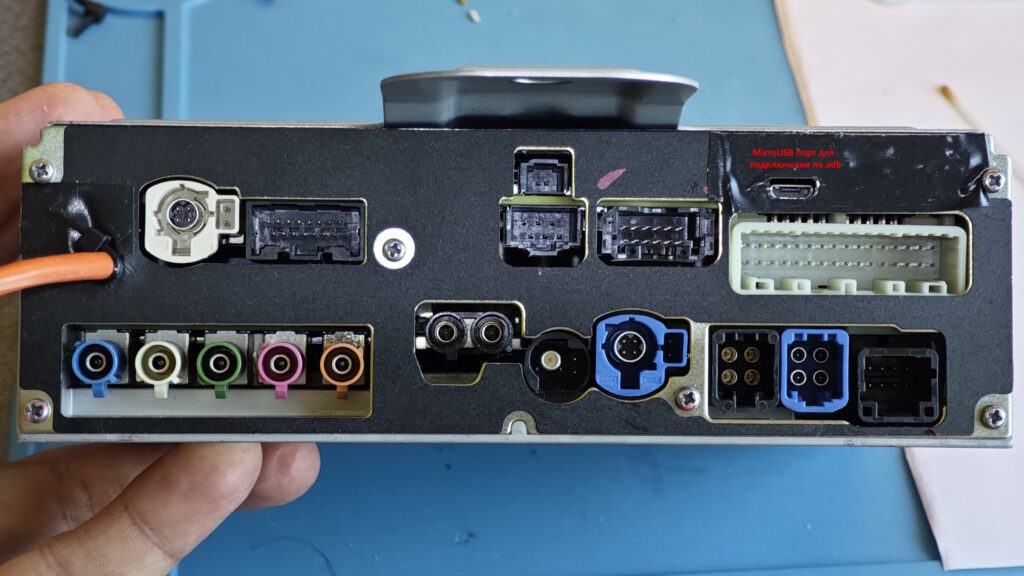
Справа вверху обычно заклеенный microUSB порт для OTG подключения.
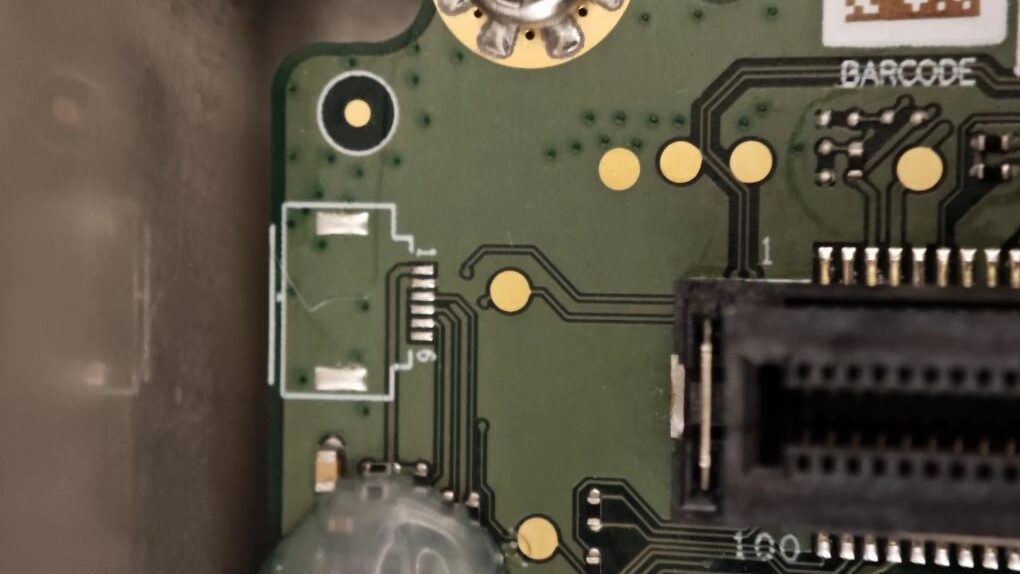
Место на моей плате для припайки коннектора
Припаивать коннектор на плату сам не решился, нет такого опыта и возможности, поэтому пару дней искал исполнителя данной работы, пришлось два дня покататься без блока мультимедиа. Интересный опыт — монитор водителя и монитор на центральной консоли не работает, не светится, авто едет, работает свет и поворотники, но все абсолютно бесшумно, никакой тебе информации от автомобиля, сперва было «тяжело» 😊 на второй день уже привык.
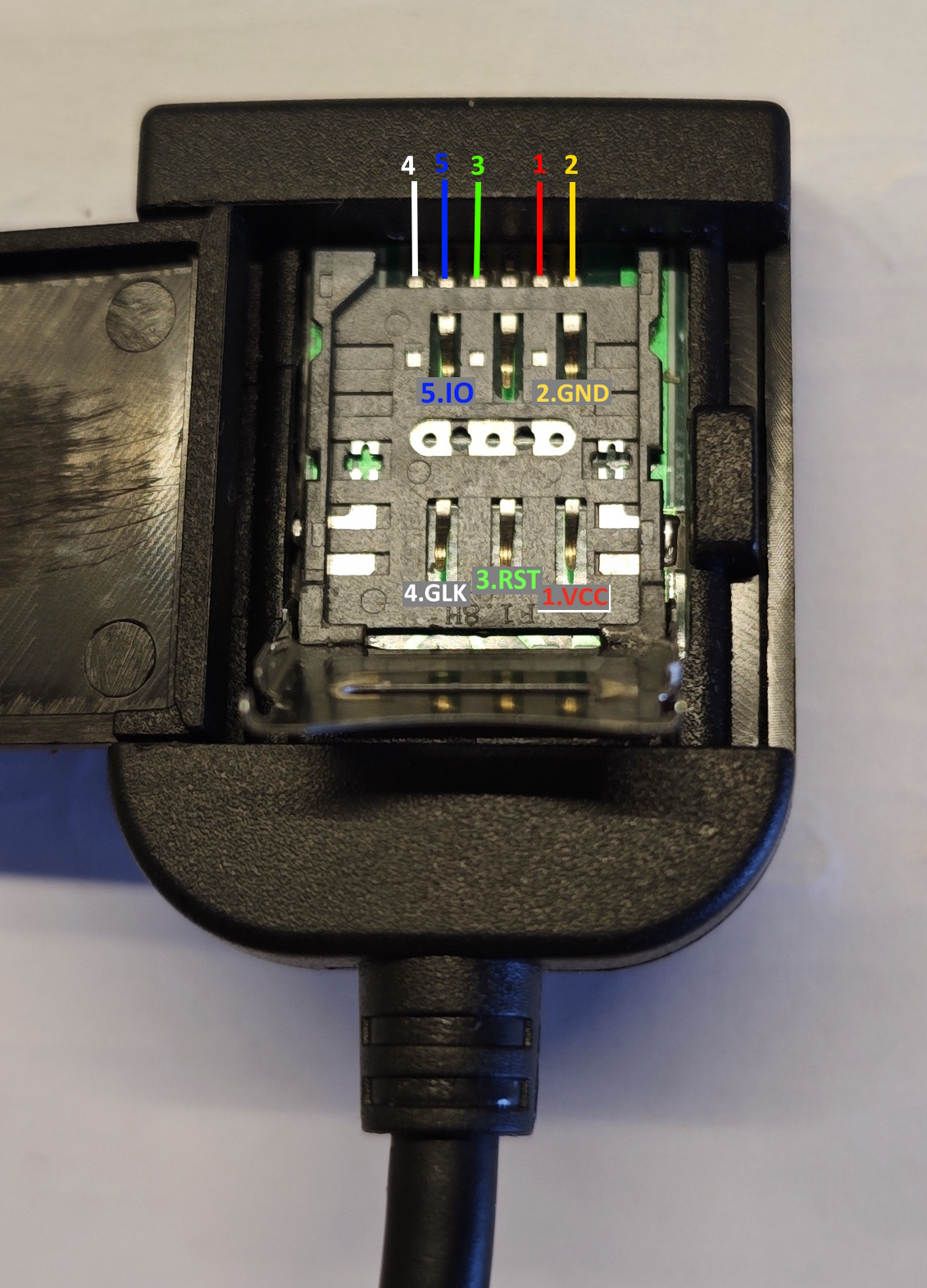
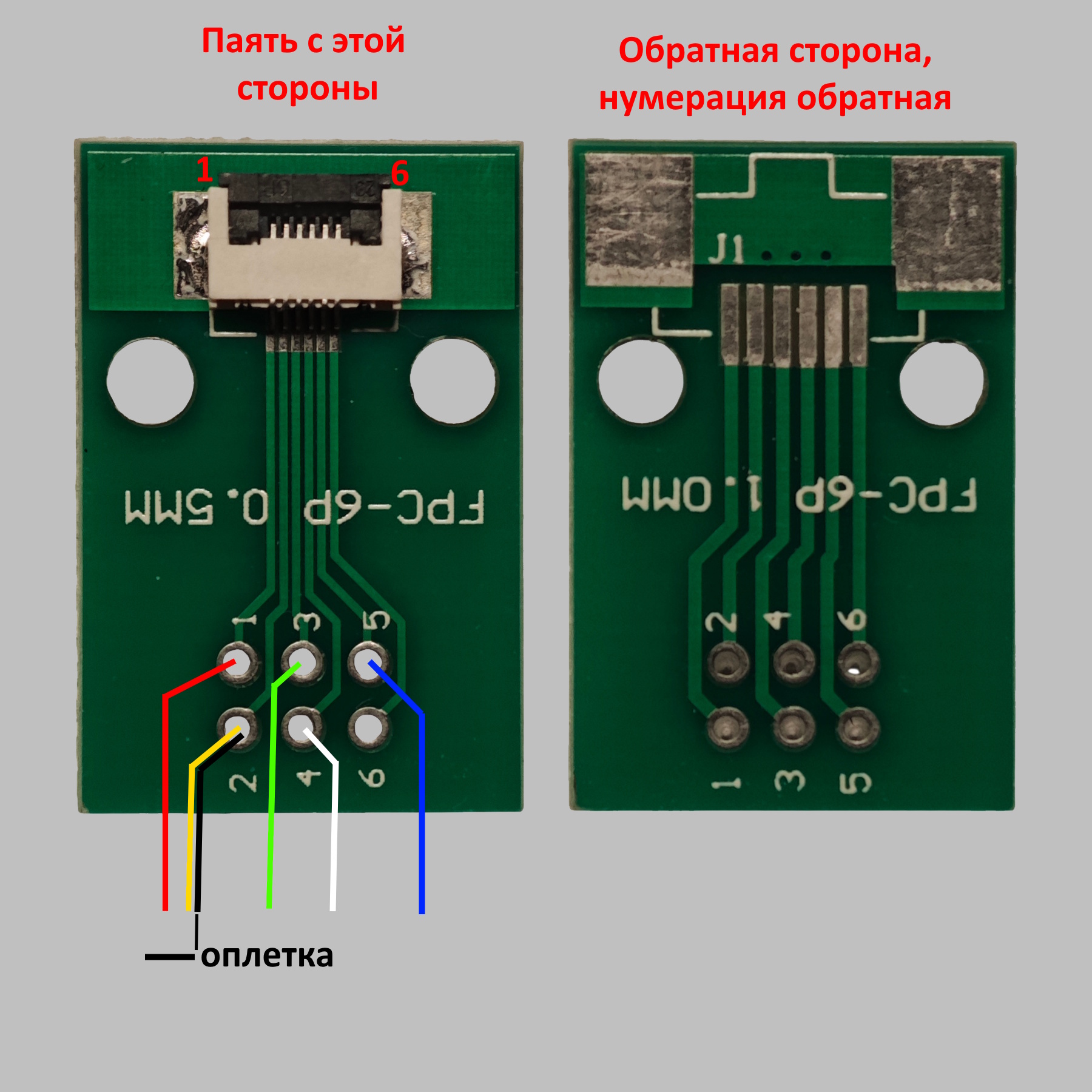
Выкладываю распайку проводов в сим холдере и на плате кабеля, по цветам проводов и номерам.
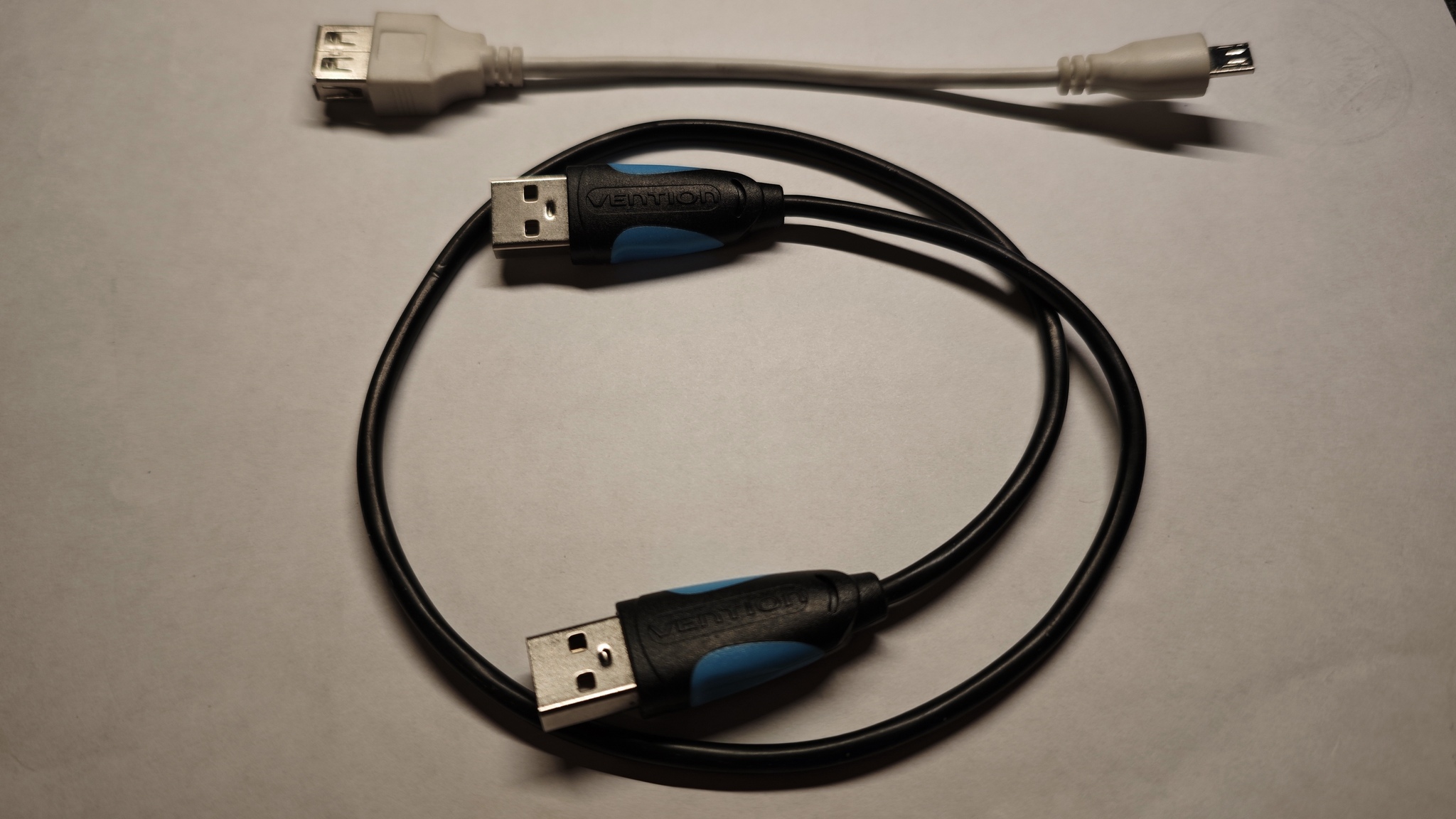
Далее возвращаем блок в авто, соединяем все провода и подключаем ноутбук к блоку мультимедиа через microUSB OTG кабель (переходник) + USB дата кабель (папа + папа), я решил делать так, но возможно подключиться и через WiFi adb, если он у вас открыт.
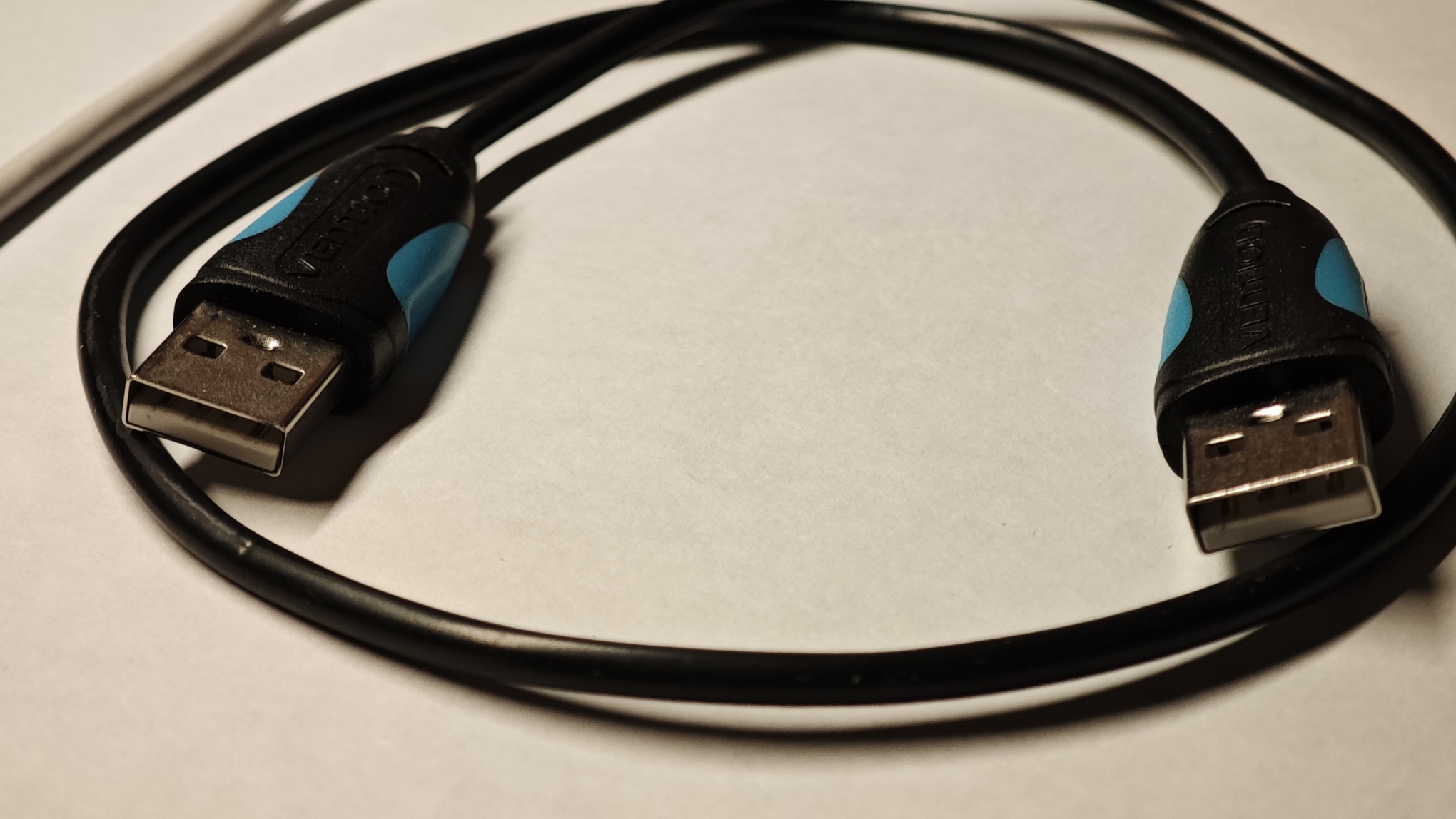
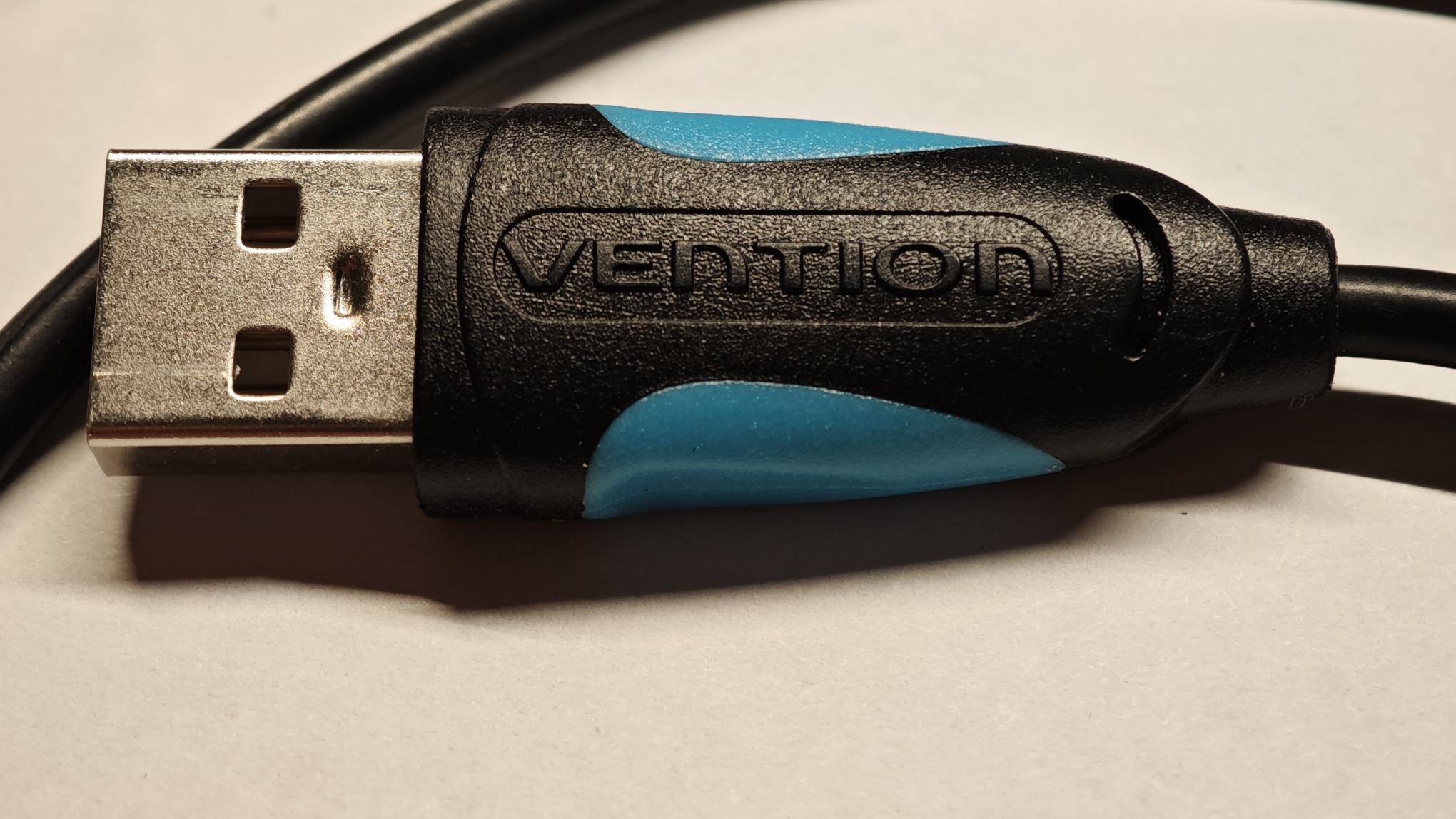
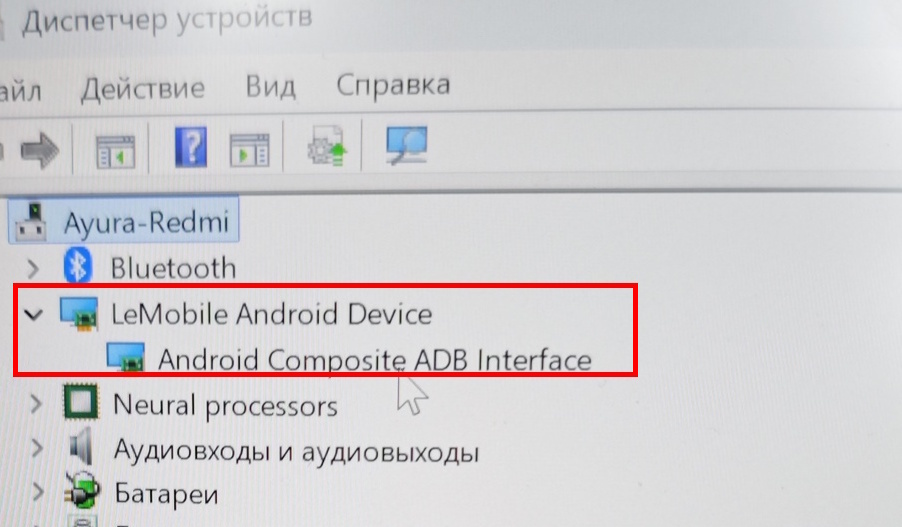
Скачиваем устанавливаем на ваш ноутбук свежий драйвер adb с 4pda — Скачать. При подключении блока мультимедиа кабелем в диспетчере устройств должна появиться запись – LeMobile Android Device -> Android Composite ADB Interface.
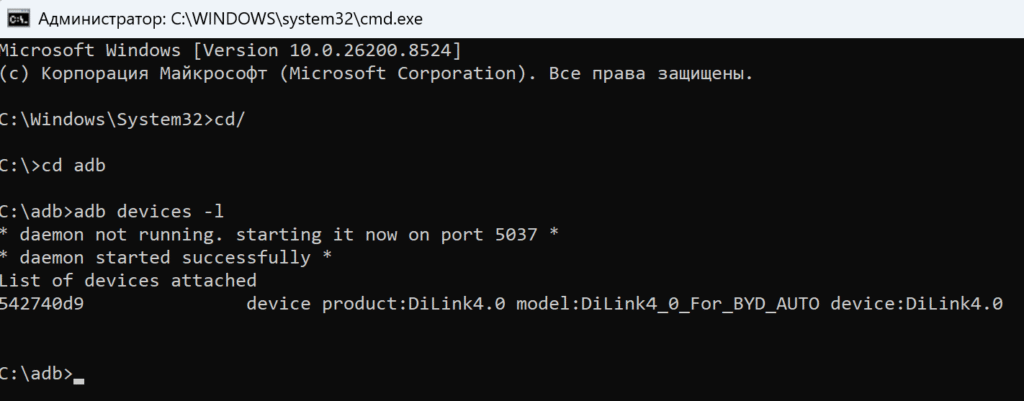
Далее работаем в консоли от имени администратора, проверяем командой подключенное устройство
adb devices -l
видим подключение в моем случае это:
Выполняем команды:
adb shell
pm disable-user —user 0 «com.byd.trafficmonitor»
settings put global private_dns_mode off
Первая команда отключает мониторинг трафика.
Вторая — снимает ограничения на DNS.
Перезагружаем блок мультимедиа, кнопкой громкости на центральной консоли и видим в верхней части монитора заветные антенки и надпись 4G.
В моем случае, на DiLink 4.0, не нужно вносить APN данные оператора связи. Итог, практически мгновенное соединение и подключение автомобиля к интернету, тестирование на трассе 100 км. от Минска, где раньше обрывалась связь через 3G модем оператора Life, сейчас уверенный прием и ни намека на ухудшение связи того же оператора Life. Я доволен!
Цена вопроса ~10$ и личное время.

Добавить комментарий
Для отправки комментария вам необходимо авторизоваться.