

Рассмотрим как установить adb на компьютер, чтобы в дальнейшем включить adb на электромобиле BYD с DiLink 4.0 в этой статье мы не будем рассматривать как управлять устройствами через команды adb, это будет в следующей нашей статье – Русификация приложений в электромобиле BYD.
Будем устанавливать самый простой, стандартный набор протоколов adb для наших целей его вполне достаточно.

Разархивируем файл — adb.zip лучше всего в корневую папку на диск С
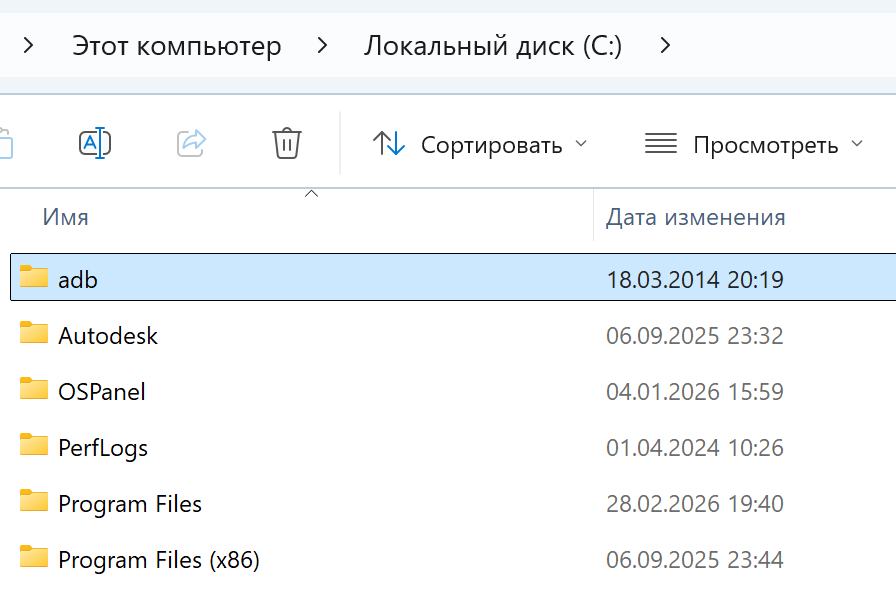
Далее открываем папку adb
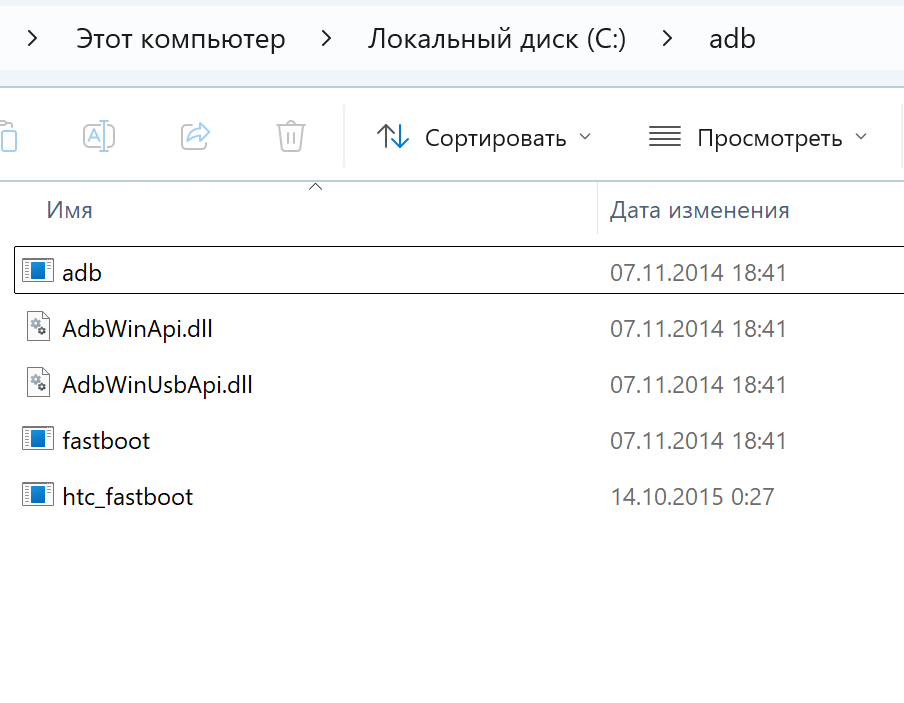
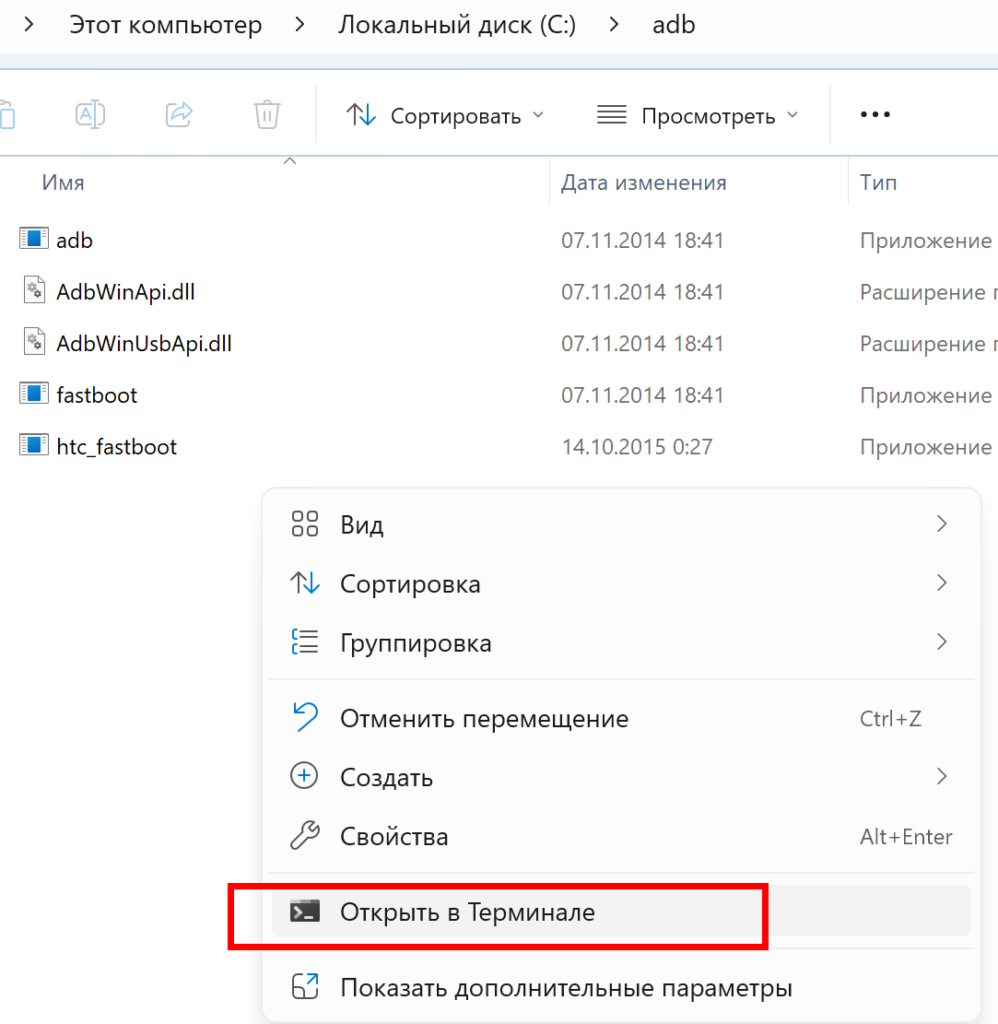
Рассмотрим два способа открытия терминала с протоколами adb
Первый способ (для Windows11) – в самой папке adb на белом фоне нажимаем правую клавишу мыши (пкм) – открыть в терминале
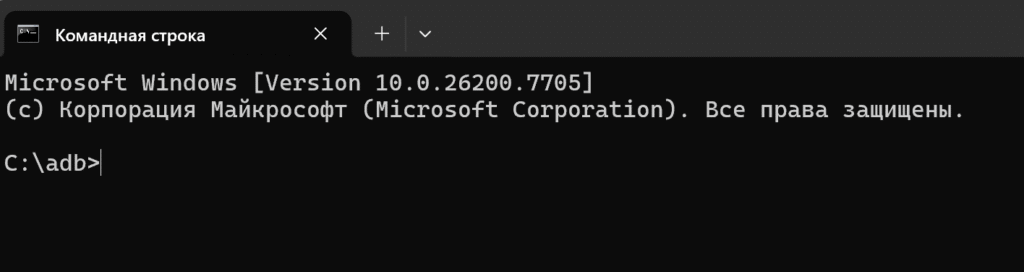
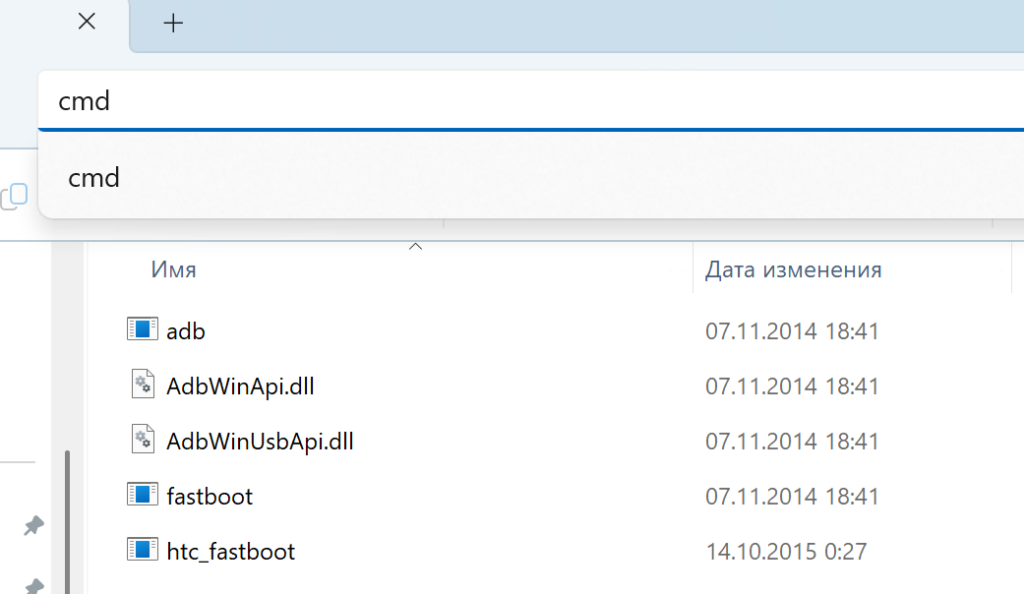
Второй способ (для Windows11 / 10) – находясь в папке adb в самой адресной строке проводника сверху пишем, стирая любой имеющийся там текст – cmd и нажимаем Enter
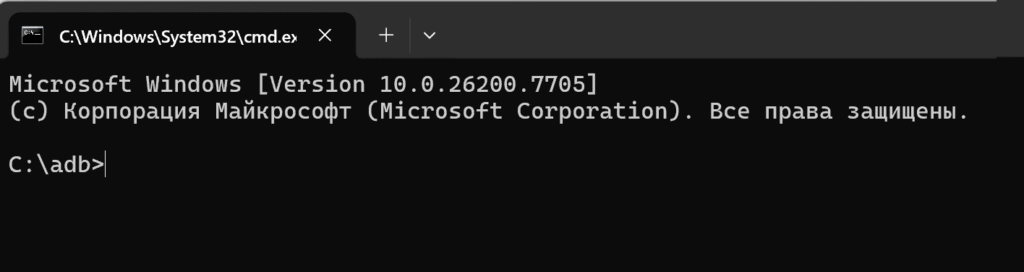
Любым из двух способов вы попали в командную оболочку cmd с протоколами adb и соответственно можем подключаться к нашим устройствам на операционной системе Android
Запуск adb от имени Администратора
Рассмотрим один универсальный способ подходящий для Windows11 / 10
Комбинация клавиш Win + R -> введите cmd -> нажмите Ctrl + Shift + Enter
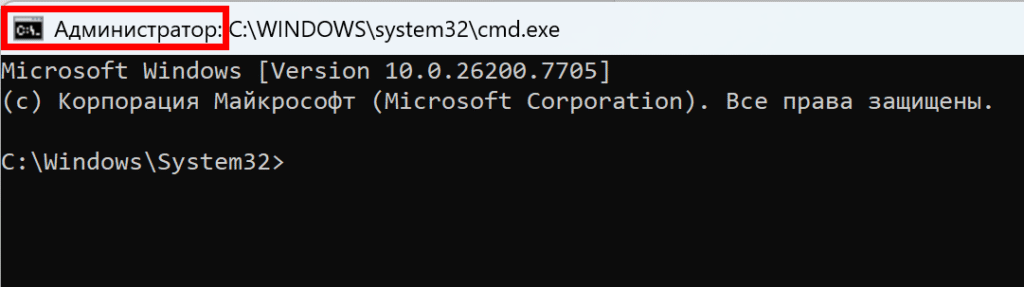
Попадаете в панель cmd с правами Администратора, далее переходим в папку adb, чтобы работать с протоколам adb. По очереди пишем команды как на скриншоте ниже:
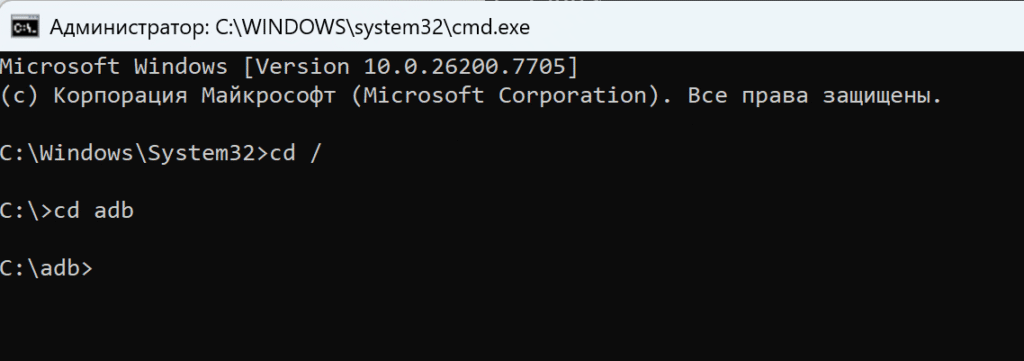
Все, вы можете подключаться к вашим устройствам на операционной системе Android
ADB (Android Debug Bridge) — это «мост» для общения компьютера с Android-устройством. Своими словами это протоколы, которые позволяют вашим командам с ПК превращаться в действия на телефоне или другом Android устройстве.
С помощью этого протокола можно делать то, что нельзя через обычный проводник:
shell: зайти «в мозги» телефона и вводить консольные команды.
push/pull: копировать системные файлы туда и обратно.
install/uninstall: ставить приложения в обход Google Play.
screencap: делать снимки экрана напрямую.
Добавить комментарий
Для отправки комментария вам необходимо авторизоваться.