

Перед очередной поездкой в Европу встал вопрос как нам использовать Google Maps. Известная проблема электромобилей BYD — отсутствие Гугл сервисов (google services) и как следствие не рабочее приложение — Google Maps.
А тут еще и разработчики приложения GBox (виртуальная среда google services) заблокировали возможность использования их приложения в автомобилях. У меня возник вопрос, как простым способом заставить работать гугл карты в наших автомобилях? Компания BYD официально сертифицировала свои авто в Google для работы с Android Auto, вот список моделей ссылка — здесь.
Настраиваем и подключаем AndroidAuto.
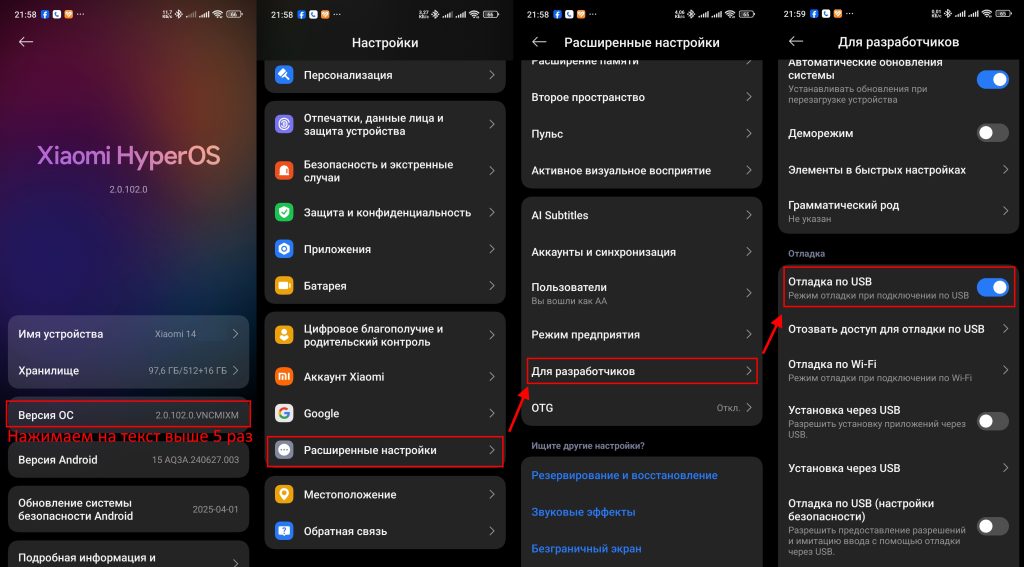
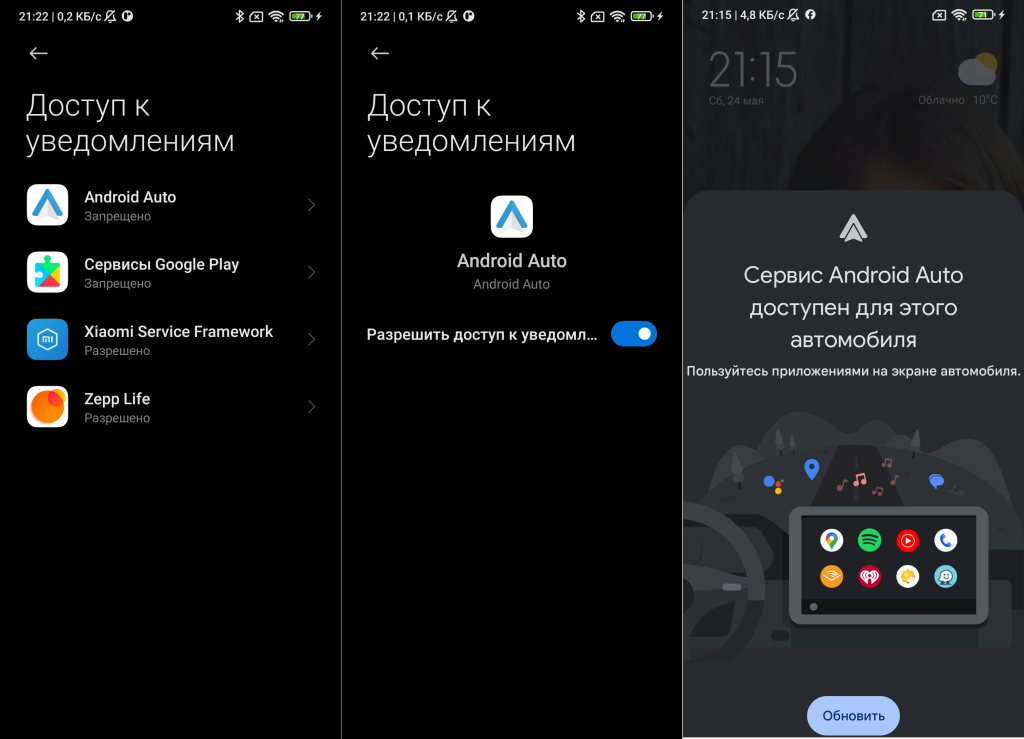
1. Включаем в своем телефоне режим разработчика, на примере Xiaomi. Идем в Настройки -> О телефоне -> 5 раз нажимаем на надпись Версия ОС -> далее в настройках входим в раздел — Расширенные настройки -> в нем переходим в раздел — Для разработчиков, где включаем — Отладку по USB.
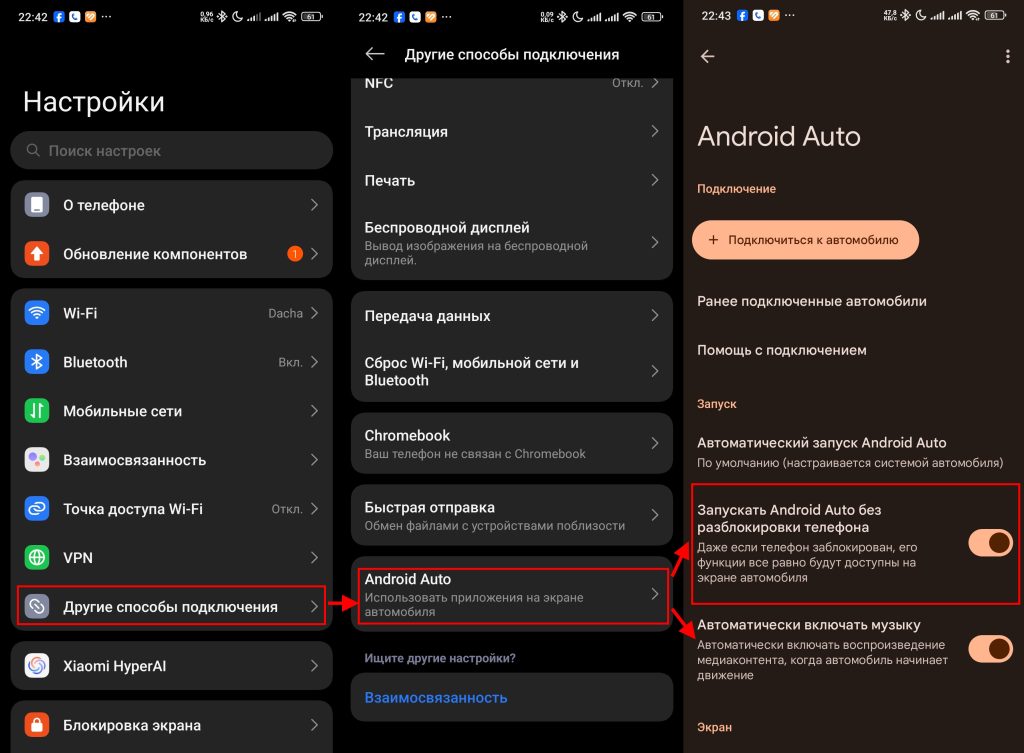
2. Проверяем, установлен ли у вас в телефоне Android Auto.Идем в Настройки -> Другие способы подключения -> В самом низу будет вкладка Android Auto-> заходим в нее проверяем включен ли запуск Android Auto без разблокировки телефона. Да, в случае отсутствия приложения Android Auto в вашем телефоне его, возможно, можно скачать с Google Play.
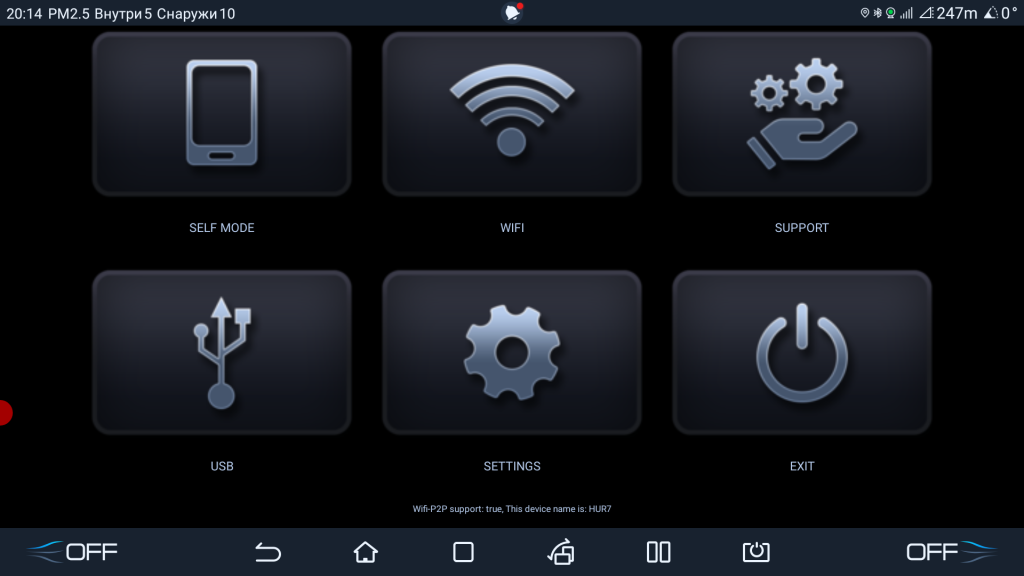
3. Далее, вам в автомобиле нужно установить приложение Headunit Reloaded, платное (5,12$), пусть простят меня разработчики данного приложения, но оплатить я не смог – «К сожалению, в вашей стране пока нельзя покупать контент из Google Play». Скачиваем другим способом (ссылка ниже), устанавливаем данное приложение, даем все запрашиваемые приложением разрешения, проводя по экрану справа налево. Других настроек в самом авто для работы с этим приложением не делаем.
Есть два вида подключения Android Auto к медиа системе вашего автомобиля, проводное и беспроводное.
Настраиваем проводное соединение с Android Auto.
Используйте правильный кабель (data-кабель), кабель, предназначенный только для зарядки, не подойдет!
На вашем телефоне обязательно должен быть включен Wi—Fi, GPS и Bluetooth. 3G модем, если вы его используете, должен быть отключен, интернет в авто будет раздаваться с подключаемого телефона.
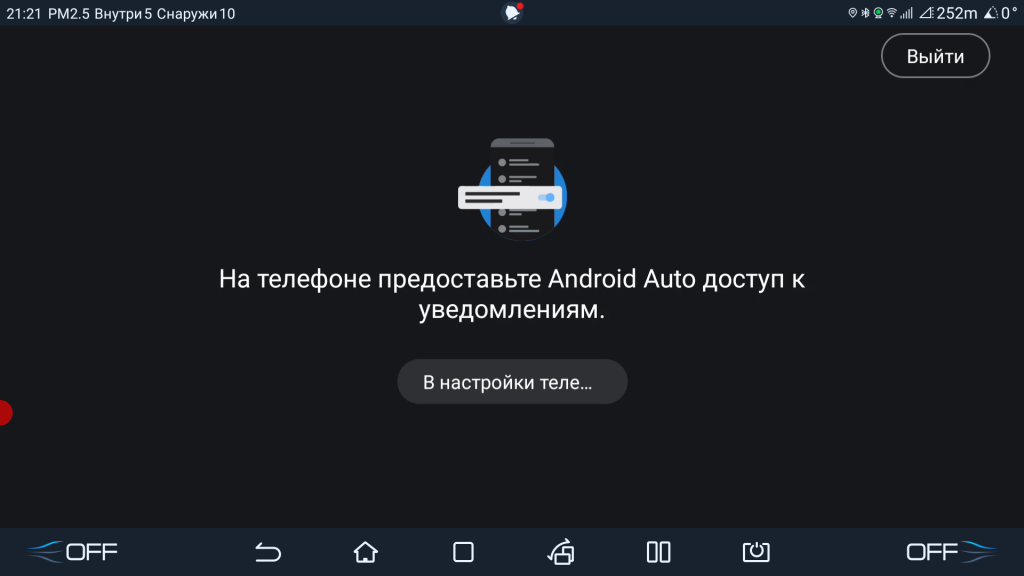
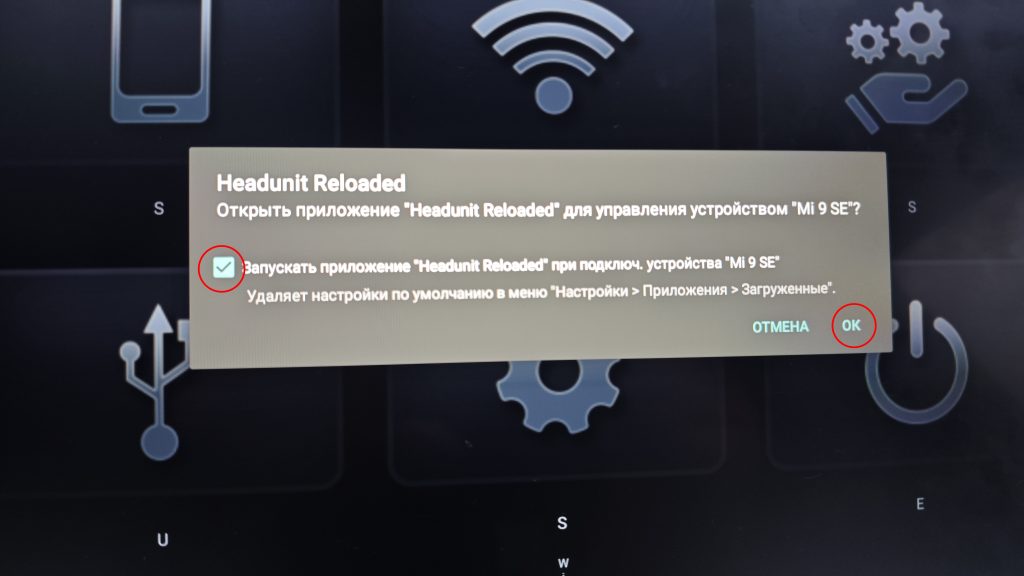
Запускаете на авто приложение Headunit Reloaded, подключаете ваш телефон кабелем к USB порту вашего авто, именно к порту USB-A, не к Type-C. Headunit Reloaded в первый раз запросит разрешения, успейте поставьте галочки во всплывающем окне и нажать ОК, дважды.
В телефоне внимательно читаем всплывающие окошки и так же даем все требуемые разрешения. Все это делается один раз, далее эти настройки сохраняются.
В дальнейшем запускать приложение Headunit Reloaded не требуется, просто вставляете кабель в телефон и Android Auto запускается автоматически. В случае каких-либо ошибок — все «лечится» просто — повторно выньте и вставьте USB кабель в ваш телефон.
Запускается приложение Android Auto с уже имеющимися в вашем телефоне приложениями, но не все и не все работают: Google Maps, Яндекс музыка, включается сразу, если подписка активирована на вашем телефоне, если нет, то воспроизводятся аудио файлы вашего телефона. Есть настройки, выбор приложений, двойной/одинарный экран, доступен Google Assistant, откликается на «ОК, Гугл», голосовой набор номеров телефона, в картах работает голосовой набор адреса и все это через микрофон и динамики самого авто, минимально доступно управления кнопками руля в самом приложении.
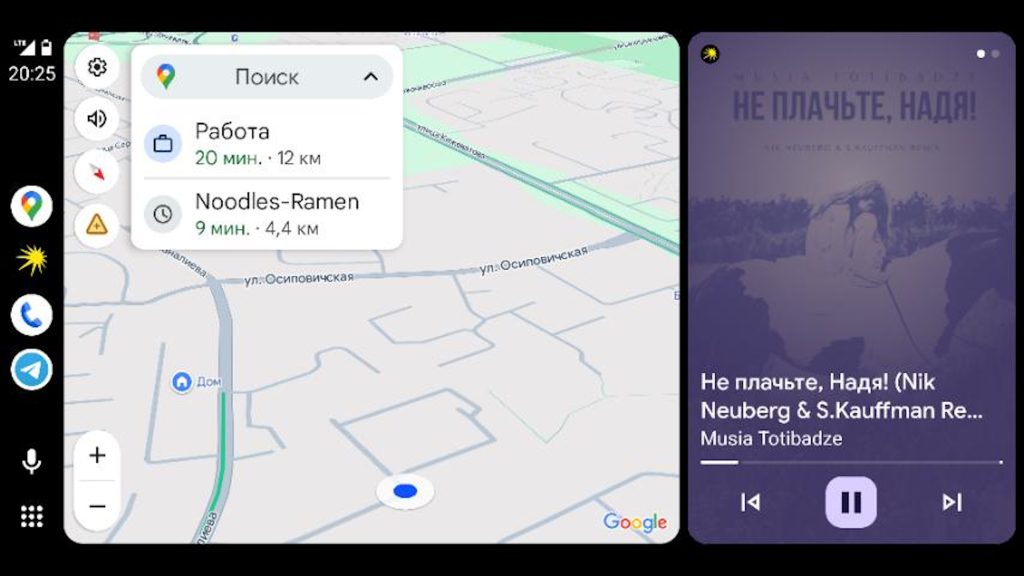
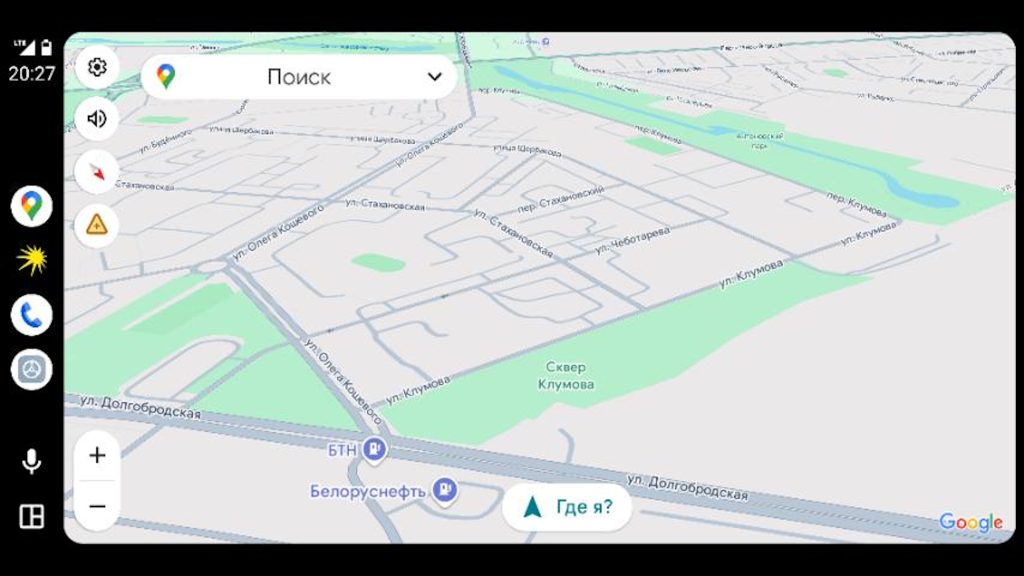
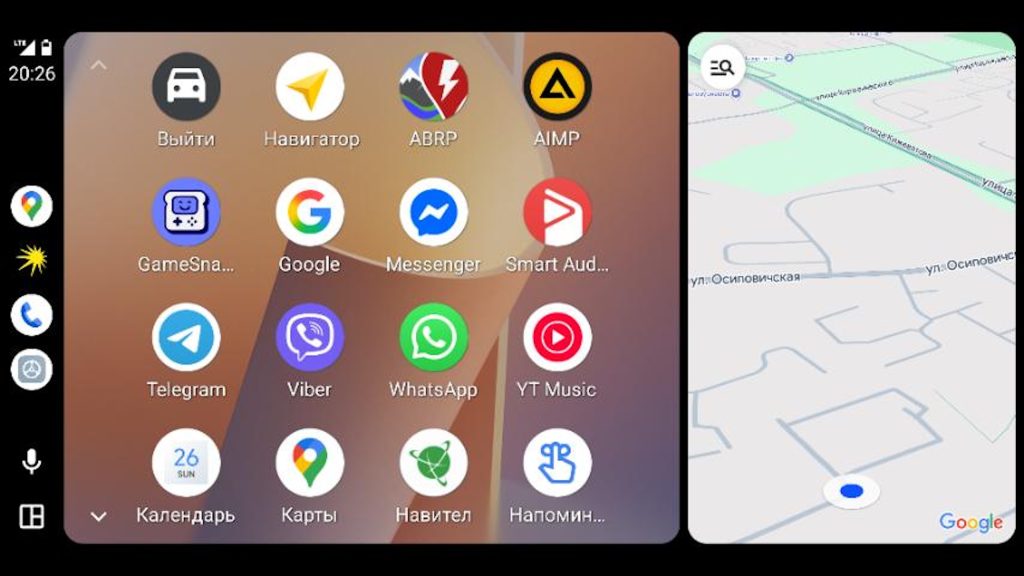
Из минусов: телефон на проводе, используется GPS самого телефона.
Из плюсов:простое, быстрое и стабильное соединение, телефон подзаряжается в процессе работы приложения, с телефона идет раздача интернета в авто, клиенты оператора A1 с анлимом меня поймут.
Настраиваем беспроводное соединение с Android Auto.
На вашем телефоне обязательно должен быть включен GPS, Wi—Fi и Bluetooth.
Bluetooth должен быть подключен к вашему авто! 3G модем, если вы его используете, должен быть отключен, интернет в авто будет раздаваться с подключаемого телефона.
Здесь вам понадобится установить в вашем телефоне приложение компаньон – WiFi Launcher и один его раз настроить.
Настройки WiFi Launcher. Скачиваем с GooglePlay, устанавливаем, даем при первом запуске все запрашиваемые разрешения.
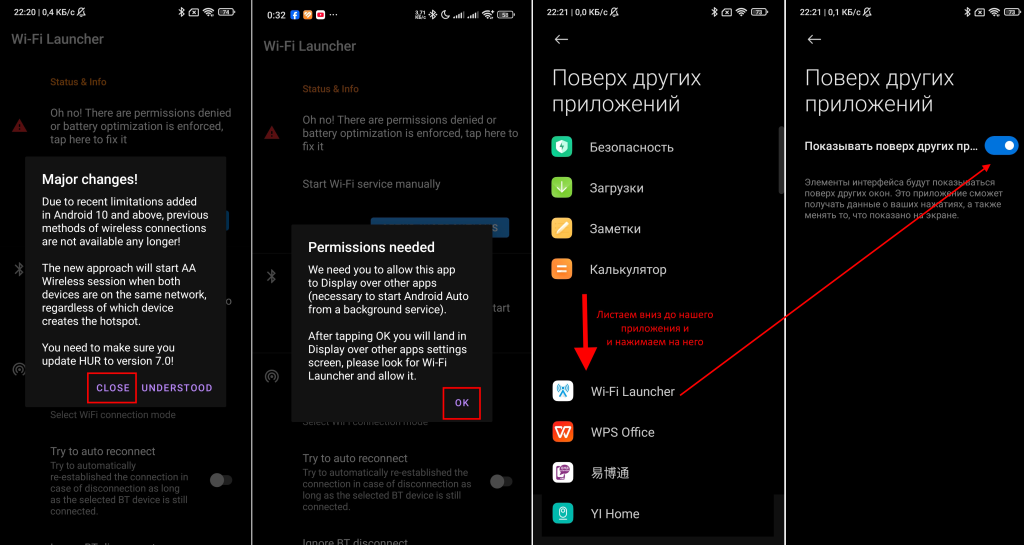
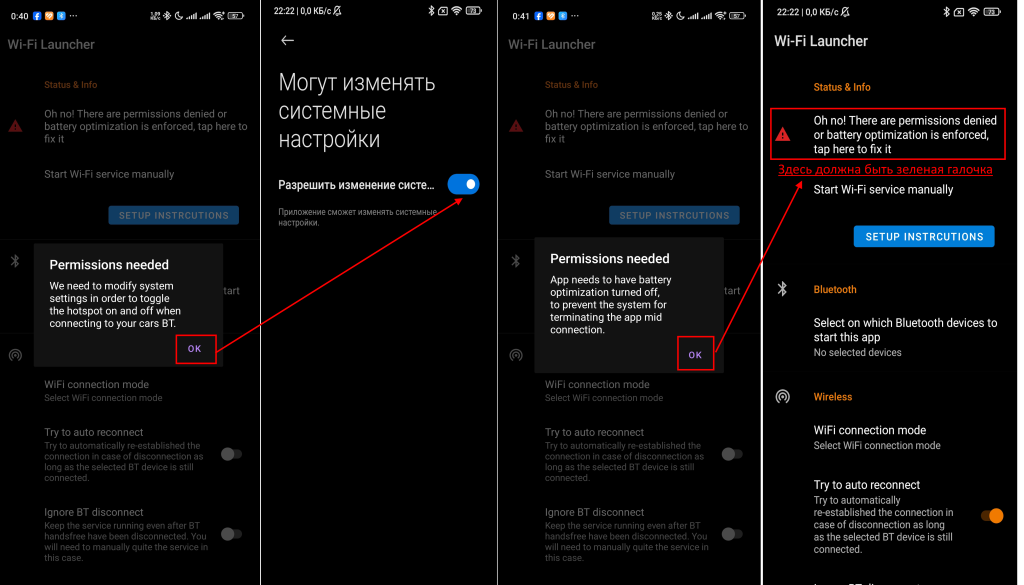
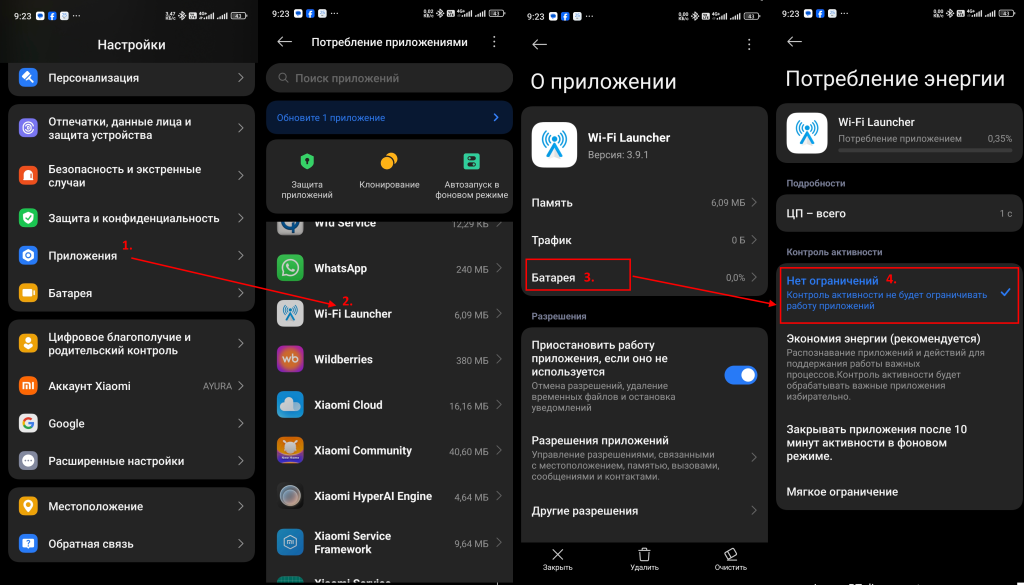
Отключаем оптимизацию расхода батареи.
Даем все разрешения приложению.
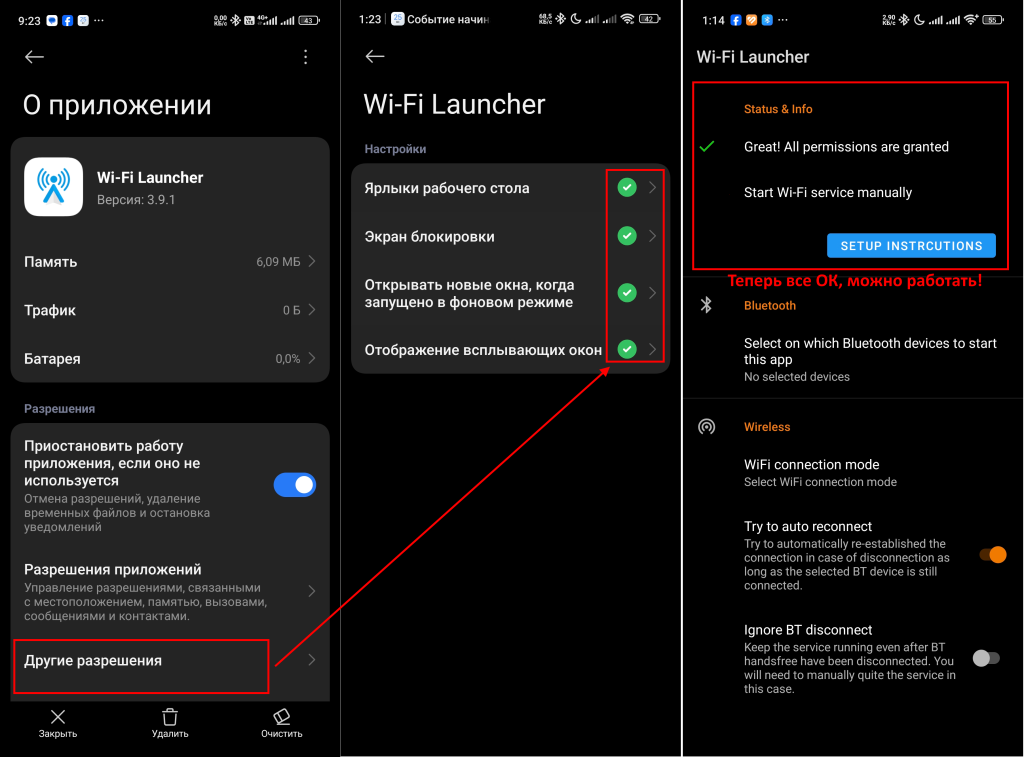
Запускаем приложение — WiFiLauncher, включаем в настройках соединение по Wi-Fi.
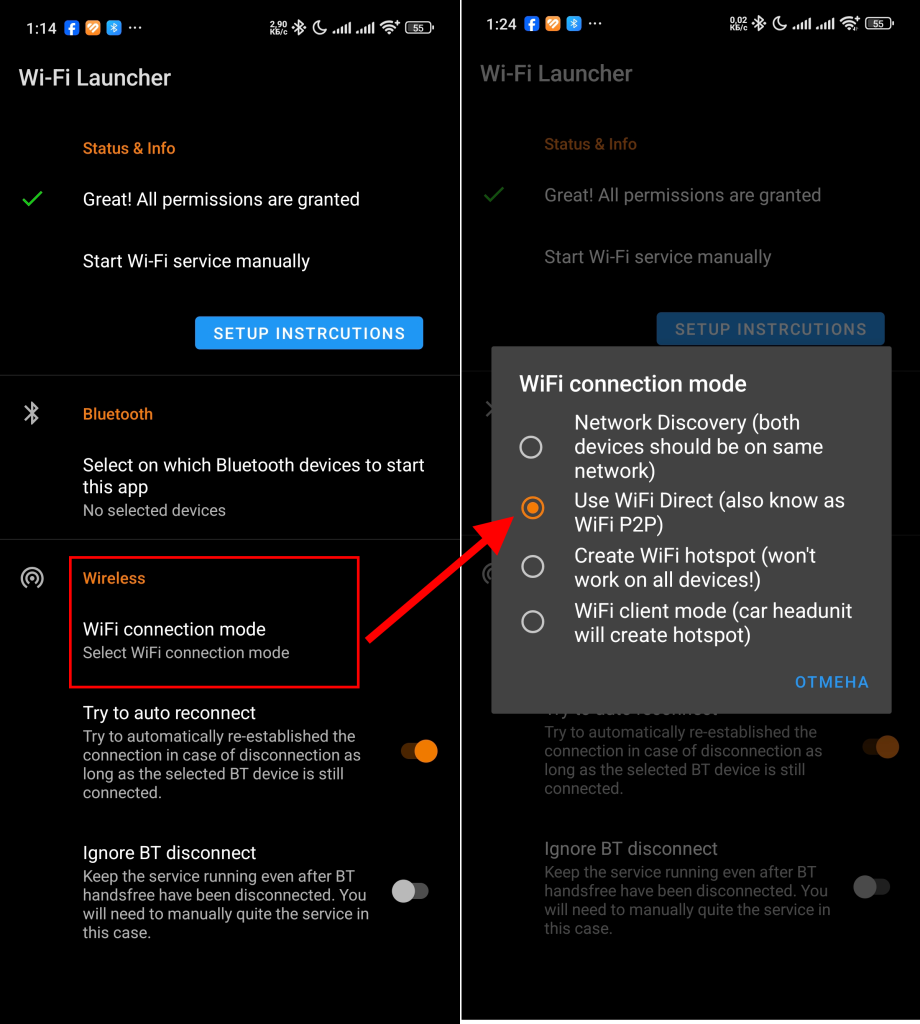
Запускаем на авто приложение Headunit Reloaded и настраиваем для дальнейшей работы по Wi-Fi. Других настроек в самом авто для работы с этим приложением делать не нужно.
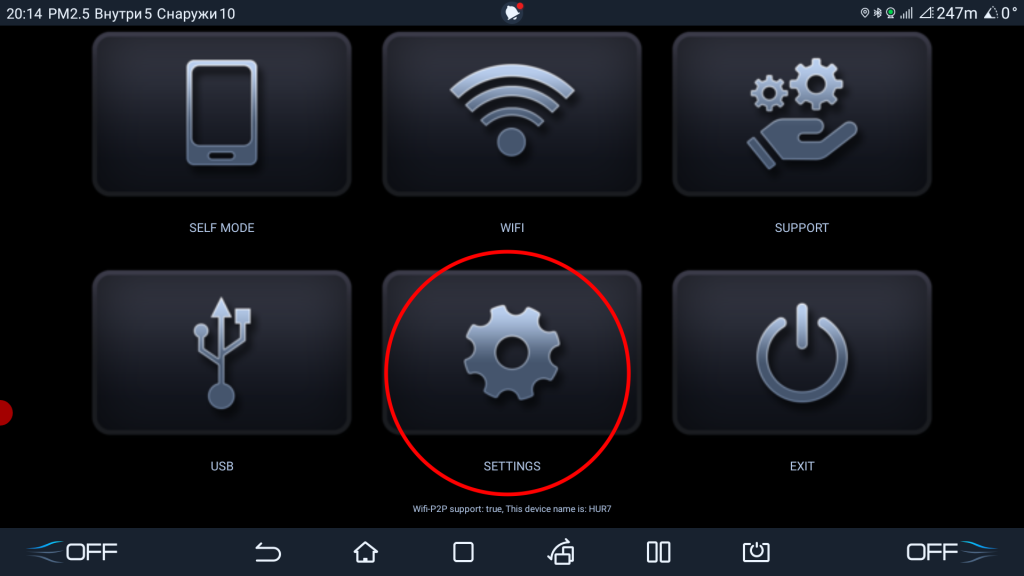
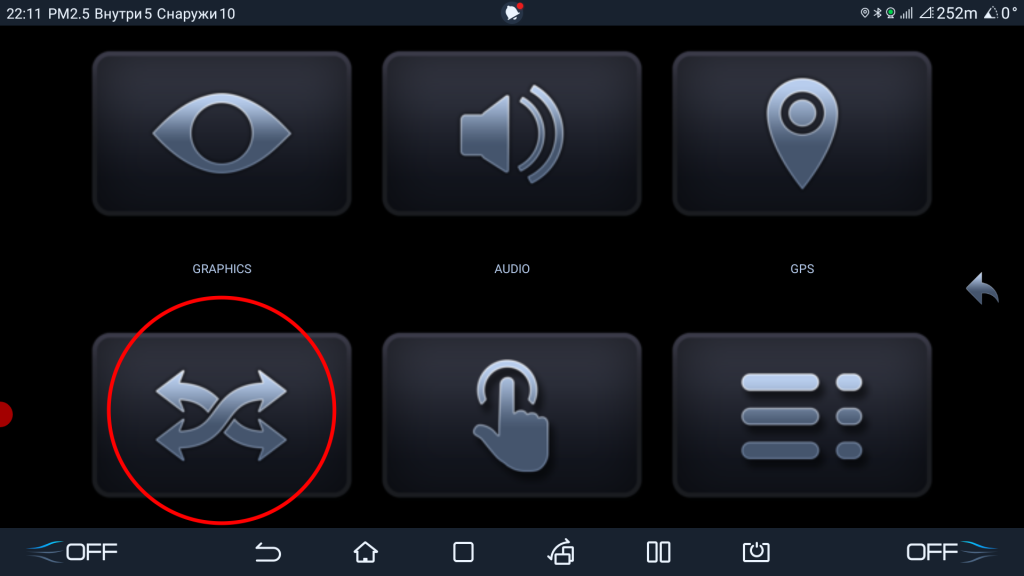
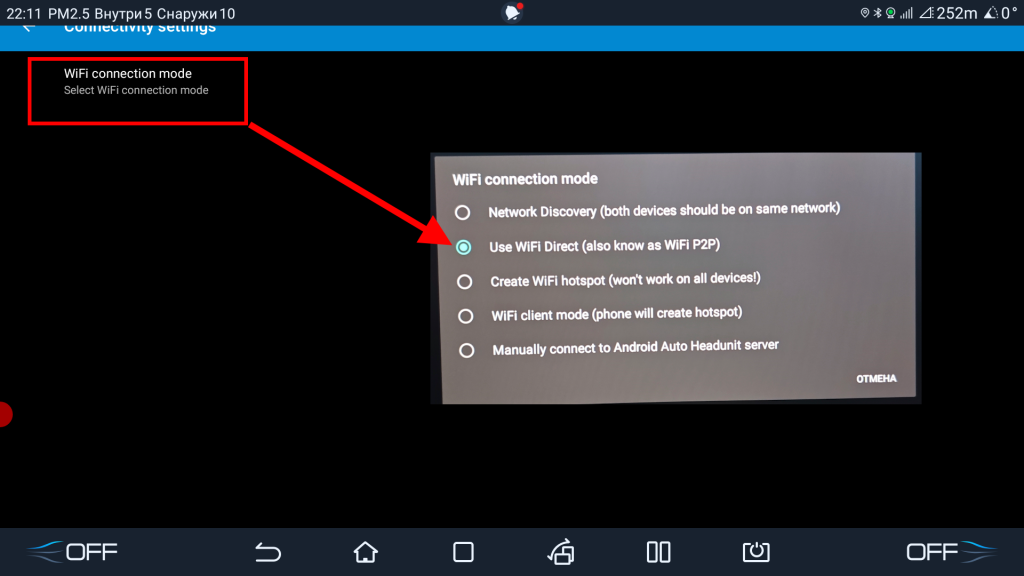
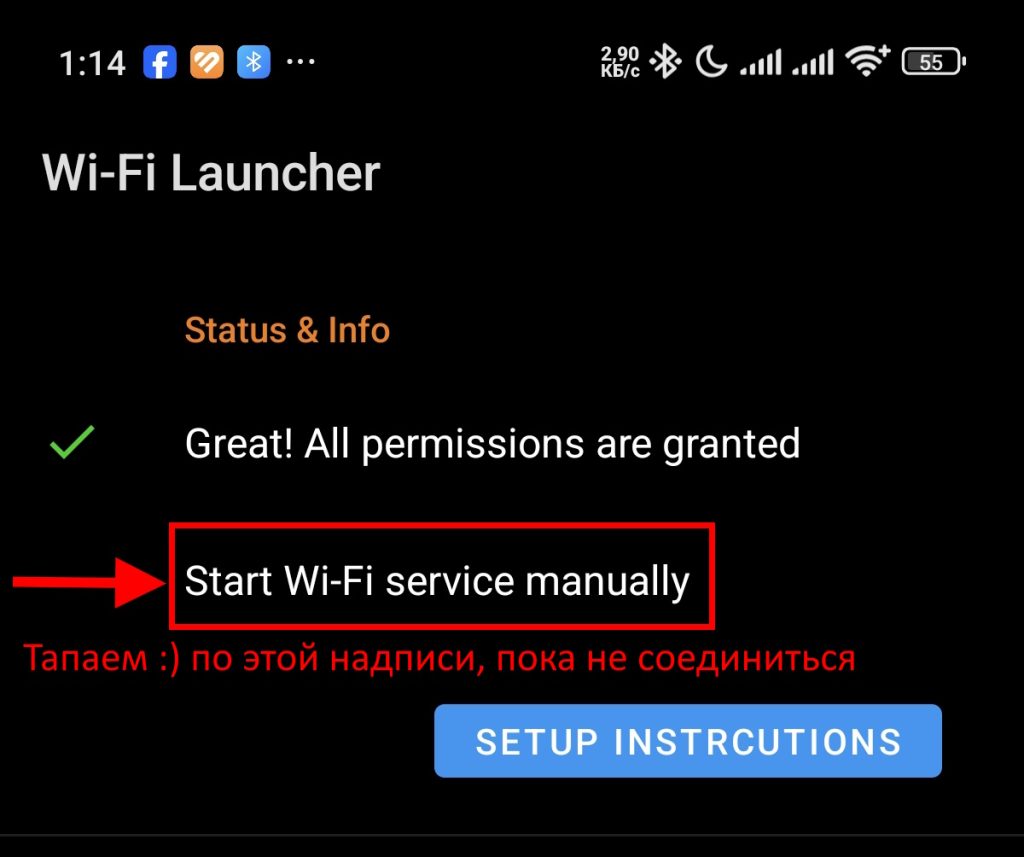
Теперь при беспроводном подключении, сперва запускаем приложение Headunit Reloaded на экране авто, далее мы запускаем приложение WiFi Launcher, у себя на телефоне, нажимая в нем на надпись – Start Wi-Fiservice manualiy, немножко ждем!
Из минусов:надо вручную запускать оба приложения, телефон активно разряжается, или очень медленно заряжается, когда лежит на беспроводной зарядке, греется, используется GPS самого телефона.
Из плюсов:беспроводное соединение, с телефона идет раздача интернета в авто, клиенты оператора A1 с анлимом меня поймут.

Добавить комментарий
Для отправки комментария вам необходимо авторизоваться.